Tampilkan postingan dengan label SERVER. Tampilkan semua postingan

Rabu, 14 Desember 2016

Designing and Implementing Linux Firewall and QoS (SOHO)

Leave a Comment

Pada dasarnya pembuatan topologi dan juga implementasi berikut ini merupakan suatu hal dimana kita bisa belajar dan memahami terkait linux router dan juga implementasi nya pada suatu instansi, dengan memanfaatkan fitur ip tables,

iptables adalah user-space program aplikasi yang memungkinkan administrator sistem untuk mengkonfigurasi tabel disediakan oleh kernel Linux firewall (diimplementasikan sebagai berbeda Netfilter modul) rantai dan aturannya. modul kernel yang berbeda dan program yang saat ini digunakan untuk protokol yang berbeda; iptables berlaku untuk IPv4, ip6tables ke IPv6, arptables untuk ARP , dan ebtables untuk frame Ethernet.

B. Latar Belakang
Pembangunan topologi ini didasari dari suatu buku yang ditulis oleh pengembang linux berjudul designing and implementing linux firewall and qos, dimana pada buku ini dijelaskan bagaimana bisa membangun suatu linux router yang terintegrasi dengan beberapa fitur pendukung antara lain, linux firewall dan pembatasan bandwith dengan qos,

C. Tujuan
Dengan pembuatan topologi dan konfigurasi untuk membangun suatu server yang terkoneksi dengan linux router,

D. Alat dan bahan
- pc untuk debian router dengan 3 nic
- pc debian server
- pc untuk, (dekstop, children, gaming, print)
- Access point untuk meneruskan ke client
- kabel straight
- iso bootable debian 8.6

E. Jangka waktu
Proses ini membutuhkan waktu 2 hari untuk pemahaman dan implementasi hingga paham,

F. Langkah-langkah

1. Setting up the Network
pada eth0 mendapatkan koneksi pppoe client bisa dilihat pada tutorial sebelumnya, untuk eth1 di dhcp agar bisa connect ke client,
#ifconfig eth1 192.168.140.1 netmask 255.255.255.240 up
#apt-get install isc-dhcp-server

Selanjutnya edit dengan perintah:
   subnet 192.168.140.0 netmask 255.255.255.240 {
      range 192.168.140.2 192.168.140.13;
      option domain-name-servers 192.168.140.1,202.134.1.10,202.134.0.155;
      option routers 192.168.140.1;
      option subnet-mask 255.255.255.240;
      option broadcast-address 192.168.140.15;
      default-lease-time 600;
      max-lease-time 7200;
      }

Kemudian editlah pada nano /etc/dhcpd.conf tambahkan pada baris paling bawah, untuk pengisian mac address di sesuaikan dengan yang di dapat dari koneksi jaringan nya,

host children {
hardware ethernet 02:03:04:05:06:07;
fixed-address 192.168.140.4;
option name-servers 192.168.140.1,202.134.1.10,202.134.0.155;
option routers 192.168.140.1;
option subnet-mask 255.255.255.240;
option broadcast-address 192.168.140.15;
}
host desktop {
hardware ethernet 02:03:04:05:06:08;
fixed-address 192.168.140.3;
option name-servers 192.168.140.1,202.134.1.10,202.134.0.155;
option routers 192.168.140.1;
option subnet-mask 255.255.255.240;
option broadcast-address 192.168.140.15;
}
host printer {
hardware ethernet 02:03:04:05:06:09;
fixed-address 192.168.140.6;
option name-servers 192.168.140.1,202.134.1.10,202.134.0.155;
option routers 192.168.140.1;
option subnet-mask 255.255.255.240;
option broadcast-address 192.168.140.15;
}
host gaming {
hardware ethernet 02:03:04:05:06:10;
fixed-address 192.168.140.5;
option name-servers 192.168.140.1,202.134.1.10,202.134.0.155;
option routers 192.168.140.1;
option subnet-mask 255.255.255.240;
option broadcast-address 192.168.140.15;
}

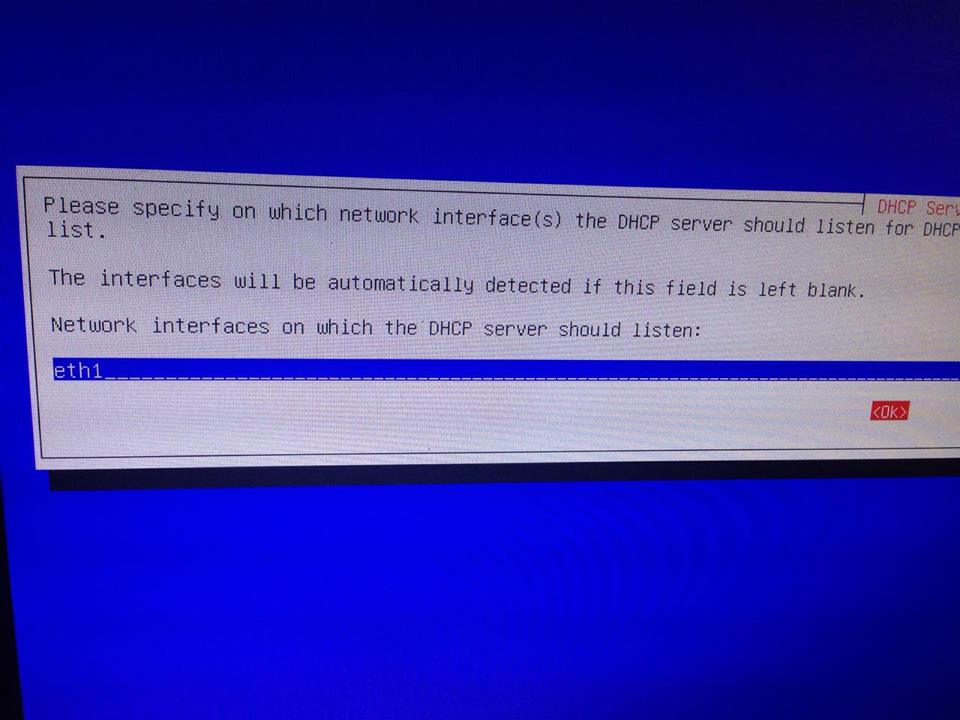
Setelah itu, edit juga pada /etc/init.d/dhcp untuk konfisurasi dhcp server bisa dilihat pada tutorial sebelumnya, disini kita atur pada dpkg-reconfigure isc-dhcp-server
# Default
INTERFACE="eth1"
kemudian jalankan dengan /etc/init.d/dhcp start atau bisa kita cek dengan merestart, jika ada failed coba pastikan apakah interface yang kita masukkan sudah benar atau belum,

2. Building the Firewall
install squid nya terlebih dahulu, seprti pada konfigurasi di tutorial sebelumnya,
kemudian, edit pada /etc/squid/squid.conf

httpd_accel_host virtual
httpd_accel_port 80
httpd_accel_with_proxy on
httpd_accel_uses_host_header on

acl all src 0.0.0.0/0.0.0.0
acl our_network src 192.168.140.0/28
acl porn url_regex -i sex adult porn hardcore fetish
acl downloads urlpath_regex \.exe$ \.rar$ \.zip$ \.pif$ \.scr$

http_access deny porn
http_access deny downloads
http_access allow our_network
http_access deny all

kemudian aktifkan jalur nat nya
#modprobe ip_nat_ftp
#modprobe ip_nat_irc

kemudian tambahkan konfigurasi berikut pada rc.local
-untuk gaming

iptables –t nat –A PREROUTING –p udp –-dport 6500 –j DNAT –-to
192.168.140.5
iptables –t nat –A PREROUTING –p udp –-dport 6700 –j DNAT –-to
192.168.140.5

-untuk printer 
iptables –t nat –A POSTROUTING –o ppp0 –s 192.168.140.6 –j DROP

-untuk children
iptables -t nat -A PREROUTING -s 192.168.140.3 -p tcp --dport 80 -j
REDIRECT --to-port 3128

untuk penjelasan lebih mendalam konfigurasi ip tables yang digunakan silahkan ikuti konfigurasi pada gambar berikut, jangan lupa untuk dilihat penyesuaian ip nya,


Selanjutnya, bisa dilihat untuk verifikasi ip tables yang dibuat dengan
iptables -t nat -L

3. QoS Bandwith Allocation
-untuk konfigurasi awal alokasi bandwith yang diberikan
tc qdisc add dev eth1 root handle 1: htb
tc class add dev eth1 parent 1:0 classid 1:10 htb rate 100Mbit
tc class add dev eth1 parent 1:10 classid 1:20 htb rate 1Mbit

-untuk gaming
tc class add dev eth1 parent 1:20 classid 1:100 htb rate 128Kbit ceil
1Mbit
tc qdisc add dev eth1 parent 1:100 sfq quantum 1514b perturb 15
tc filter add dev eth1 protocol ip parent 1:0 prio 5 u32 match ip dst
192.168.1.200 flowid 1:100

-untuk children
tc class add dev eth1 parent 1:20 classid 1:200 htb rate 256Kbit ceil
1Mbit
tc qdisc add dev eth1 parent 1:200 sfq quantum 1514b perturb 15
tc filter add dev eth1 protocol ip parent 1:0 prio 5 u32 match ip dst
192.168.1.55 flowid 1:200

-untuk dekstop
tc class add dev eth1 parent 1:20 classid 1:300 htb rate 256Kbit ceil
1Mbit
tc qdisc add dev eth1 parent 1:300 sfq quantum 1514b perturb 15
tc filter add dev eth1 protocol ip parent 1:0 prio 5 u32 match ip dst
192.168.1.11 flowid 1:300

-untuk laptop/client (AP)
tc class add dev eth1 parent 1:20 classid 1:400 htb rate 256Kbit ceil
1Mbit
tc qdisc add dev eth1 parent 1:400 sfq quantum 1514b perturb 15
tc filter add dev eth1 protocol ip parent 1:0 prio 5 u32 match ip dst
192.168.1.0/24 flowid 1:400

Setelah itu untuk melihat konfigurasi qos yang tadi dibuat maka silahkan ketikan perintah:
root@router:~# tc class show dev eth1
class htb 1:10 root rate 100000Kbit ceil 100000Kbit burst 126575b
cburst 126575b
class htb 1:100 parent 1:20 leaf 8081: prio 0 rate 128000bit ceil
1000Kbit burst 1759b cburst 2849b
class htb 1:20 parent 1:10 rate 1000Kbit ceil 1000Kbit burst 2849b
cburst 2849b
class htb 1:200 parent 1:20 leaf 8082: prio 0 rate 256000bit ceil
1000Kbit burst 1919b cburst 2849b
class htb 1:300 parent 1:20 leaf 8083: prio 0 rate 256000bit ceil
1000Kbit burst 1919b cburst 2849b
class htb 1:400 parent 1:20 leaf 8084: prio 0 rate 256000bit ceil
1000Kbit burst 1919b cburst 2849b

Selanjutnya, kita perlu melihat apakah paket yang terkirim ke alamat ip tujuan bisa sesuai dengan alokasi yang di buat,

root@router:~# ping -f -c 10 192.168.140.5
PING 192.168.1.200 (192.168.1.200) 56(84) bytes of data.
--- 192.168.1.200 ping statistics ---
10 packets transmitted, 10 received, 0% packet loss, time 3ms
rtt min/avg/max/mdev = 0.198/0.210/0.300/0.033 ms, ipg/ewma
0.394/0.230 ms

root@router:~# tc -s class show dev eth1 | fgrep -A 4 1:100
class htb 1:100 parent 1:20 leaf 808d: prio 0 rate 128000bit ceil
1000Kbit burst 1759b cburst 2849b
Sent 980 bytes 10 pkts (dropped 0, overlimits 0)
lended: 10 borrowed: 0 giants: 0
tokens: 40962 ctokens: 12387

G. Hasil dan Simpulan
Konfigurasi ini berhasil sesuai dengan rancangan topologi yang dibuat, hal yang perlu diperhatikan dalam konfigurasi ini adalah ketelitian kita dalam menerjemahkan suatu maksud dari pada topologi tersebut dan yang utama adalah pemahaman terhadap maksud dari ip tables,

H. Referensi
Buku Designing and Implementing Linux Firewall and QoS
https://en.wikipedia.org/wiki/Iptables
Read More

Jumat, 25 November 2016

Konfigurasi Squid Proxy server pada debian 8 jessie

Leave a Comment
PENGERTIAN
Proxy server (peladen proxy) adalah sebuah komputer server atau program komputer yang dapat bertindak sebagai komputer lainnya untuk melakukan request terhadap content dari Internet atau intranet.
Proxy Server bertindak sebagai gateway terhadap dunia Internet untuk setiap komputer klien. Proxy server tidak terlihat oleh komputer klien seorang pengguna yang berinteraksi dengan Internet melalui sebuah proxy server tidak akan mengetahui bahwa sebuah proxy server sedang menangani request yang dilakukannya. Web server yang menerima request dari proxy server akan menginterpretasikan request-request tersebut seolah-olah request itu datang secara langsung dari komputer klien, bukan dari proxy server.
LATAR BELAKANG
Proxy server juga dapat digunakan untuk mengamankan jaringan pribadi yang dihubungkan ke sebuah jaringan publik (seperti halnya Internet). Proxy server memiliki lebih banyak fungsi daripada router yang memiliki fitur packet filtering karena memang proxy server beroperasi pada level yang lebih tinggi dan memiliki kontrol yang lebih menyeluruh terhadap akses jaringan. Proxy server yang berfungsi sebagai sebuah "agen keamanan" untuk sebuah jaringan pribadi, umumnya dikenal sebagai firewall.
MAKSUD DAN TUJUAN
Mengamankan jaringan pribadi yang dihubungkan ke sebuah jaringan publik (seperti halnya Internet)
ALAT DAN BAHAN
  • PC Debian Router
  • Koneksi Internet
  • Laptop
JANGKA WAKTU PELAKSANAAN
Waktu yang saya butuhkan untuk mengkonfigurasi Proxy Server kurang lebih 2 jam, karena proxy server ini membutuhkan pemahaman yang lebih teliti.
TAHAP PELAKSANAAN
* Remote debian router dari terminal dan masuk sebagai SuperUser.
* Kemudian install Squid3, karena Squid3 sudah umum digunakan.
apt-get install squid3

* Edit file yang berada di folder "/etc/squid3/squid.conf".
nano /etc/squid3/squid.conf

* Carilah kata "http_port 3128" dengan menekan ctrl+w untuk mencarinya, lalu hilangkan tanda (#)dan tambahkan kata "transparent" seperti gambar dibawah.
* Carilah kata "cache_mgr", hilangkan tanda pagar (#) dan tambahkan webmaster misal  pada contoh "admin@smkbersama.net"
* Cari kata "visible_hostname" kemudian hilangkan tanda (#) dan tambahkan hostname yang sudah anda buat pada proses installasi debian router.
* Hilangkan tanda (#) pada "cache_dir ufs /var/spool/squid3 100 16 256".
* Cache_mem ubah menjadi seperempat ukuran RAM dari 8 MB menjadi 256 MB (misal).
* Berikan tanda (#) di "http_access deny all".
* Kemudian pada acl CONNECT tambahkan beberapa baris berikut dibawahnya.
acl local src 192.168.1.0/24                                      (ip lokal debian anda)
acl blokir dstdomain “/etc/squid3/blokdomain”      (perintah blokir domain dalam file blokdomain)
acl blokkey url_regex -i “/etc/squid3/blokkata”      (perintah blokir kata kunci dalam file blokkata)
http_access deny blokir                                            (larangan akses domain pada file blokir)
http_access deny blokkey                                         (larangan akses kata pada file blokkey)
http_access allow local                                             (mngijinkan akses lokal)

* Edit file yang berada di blokdomain dengan menambahkan nama domain yang akan anda blok
nano /etc/squid3/blokdomain

Misal saya memberikan beberapa contoh nama domain yang akan diblok didalam file tsb.
* Edit file yang berada di blokkata.
nano /etc/squid3/blokkata

* Tambahkan beberapa daftar kata yang akan anda blok.
* Cek proses Squid3 apakah sudah berjalan atau belum. Jika sudah berjalan maka akan muncul "squid is already running! Process ID 867"
* Kemudian restart squid3
* Kemudian masukkan perintah iptables seperti dibawah ini untuk me-redirect port 80 ke port 3128. Pengaturan ini hanya bersifat sementara, jika anda reboot pengaturan iptables tsb maka akan hilang. Jika anda ingin memperoleh pengaturan secara permanent, maka masukkan perintah iptables ke /etc/rc.local
iptables -t nat -A PREROUTING -p tcp -i eth1 -s 192.168.100.1/27 --dport 80 -j REDIRECT --to-port 3128
* Kemudian anda reboot untuk memperoleh kinerja squid proxy yang optimal.
* Kemudian anda coba test ke webrowser client dengan mengetikkan nama domain yang  anda blok tadi. Namun sebelum itu pada webrowser client harus anda setiing dulu.
HASIL DAN KESIMPULAN
Proses konfigurasi squid proxy telah anda lakukan dan berhasil diuji coba pada webrowser client.
REFERENSI
Read More

Membuat VLAN pada debian 8 jessie

Leave a Comment

A.Pengertian
Virtual LAN atau disingkat VLAN merupakan sekelompok perangkat pada satu LAN atau lebih yang dikonfigurasikan (menggunakan perangkat lunak pengelolaan) sehingga dapat berkomunikasi seperti halnya bila perangkat tersebut terhubung ke jalur yang sama, padahal sebenarnya perangkat tersebut berada pada sejumlah segmen LAN 
B.Latar Belakang
Dalam installasi debian di proxmox, kita membutuhkan vlan untuk koneksi VM.Sehingga saya bermaksud membuat VLAN di debian saya
C.Maksud dan Tujuan
Maksud dan tujuan kegiatan ini adalah agar pembuatan vlan berhasil dan dapat lanjut ke tahap selanjutnya.
D.Jangka Waktu Yang Dibutuhkan
Jangka Waktu yang dibutuhkan untuk kegiatan ini sekitar 20 menit dalam pembelajaran dan penerapan.
E.Alat dan Bahan
-Router Debian
-Laptop
-sumber internet
F.Tahapan Pelaksanaan

1. Pastikan bahwa modul ini akan dimuat setelah reboot,maka lakukan perintah modprobe 8021q(digunakan untuk memastikan modul akan dimuat setelah proses reboot)
2. Kemudian echo ke directory /etc/modules, maksudnta di gunakan untuk menampilkan baris perintah antar muka.
 3. Kemudian install vlan, dengan perintah #apt-get install vlan
4. Kemudian buat interface vlan dengan perintah, #nano /etc/network/interface
kemudian tambahkan seperti gambar yang paling bawah
 
 5. Jika sudah membuat kemudian restart, dan lihat apakah sudah aktif apa belum interface yang kita buat tadi, jika sudah berhasil hasilnya seperti gambar di bawah.

Kesimpulan
Virtual LAN (VLAN) digunakan sebagai alat penghubung seperti halnya kabel, tapi berbentuk virtual atau tidak terlihat.
Read More

Konfigurasi NAT IPTables di Debian Router 8

Leave a Comment
PENGERTIAN
Iptables adalah suatu tools atau alat didalam sistem operasi linux yang berfungsi sebagai alat untuk melakukan filter (penyaringan) terhadap (trafic) lalu lintas data. Secara sederhana digambarkan sebagai pengatur lalu lintas data. Dengan iptables inilah kita akan mengatur semua lalu lintas dalam komputer kita, baik yang masuk ke komputer, keluar dari komputer, ataupun traffic yang sekedar melewati komputer kita.
LATAR BELAKANG
Melakukan pemfilteran atau penyaringan terhadap lalu lintas data pada jaringan lokal baik yang masuk ke komputer, keluar dari komputer, ataupun traffic yang hanya sekedar melewati komputer kita.
MAKSUD DAN TUJUAN
Mengatur setiap ethernet di switch dan lalu lintas data pada jaringan lokal agar dapat terhubung dan mampu mengakses internet.
ALAT DAN BAHAN

  1. Debian Router
  2. Switch
  3. Kabel UTP
  4. PC Client
  5. Sumber Internet
JANGKA WAKTU PELAKSANAAN
Waktu yang dibutuhkan kurang lebih 15 menit.
TAHAP PELAKSANAAN
* Aktifkan IP Forwarding, IP Forwarding berguna untuk menentukan jalan mana yang akan ditentukan untuk mencapai network tujuan.
nano /etc/sysctl.conf
* Cari kata "net.ipv4.ip_forward=1" dengan menekan CTRL+W. Kemudian hapus tanda pagar (#) didepanya.
* Periksa kembali apakah sudah anda aktifkan atau belum rule diatas.
sysctl -p 
Jika sudah anda aktifkan maka akan muncul "net.ipv4.ip forward = 1"
* Kemudian edit file yang berada di "/etc/rc.local"
nano /etc/rc.local
Tambahkan baris berikut tepat diatas exit 0
iptables -t nat -A POSTROUTING -o ppp0 -j MASQUERADE
* Silahkan anda restart file rc.local
/etc/init.d/rc.local restart
* reboot debian router anda
reboot
* Silahkan anda cek apakah rule yang anda masukkan tadi sudah terdapat pada tabel iptables atau belum.
iptables -t nat -L
HASIL
NAT IPTables telah selesai dikonfigurasi, jika ethernet yang ada pada switch yang tersambung pada debian router maka masing-masing host akan saling terhubung dan berkomunikasi serta mendapat koneksi internet.
REFERENSI
http://nomer70.blogspot.co.id/2012/07/pengertian-iptables-dan-nat.html
Read More

Konfigurasi DHCP server pada Debian 8 Jessie

Leave a Comment


A.Pengertian
DHCP (Dynamic Host Configuration Protocol) adalah protocol yang berbasis arsitektur client/server yang dipakai untuk memudahkan mengalokasikan alamat ip dalam suatu jaringan. Sebuah jaringan local yang tidak menggunakan dhcp maka harus mengatur ip client secara manual, dan jika jaringan local tersebut menggunakan dhcp server maka komputer yang terhubung dalam jaringan tersebut dapat terkoneksi secara otomatis tanpa mengatur alamat ip.
 

B.Latar Belakang
Dalam suatu jaringan, ada 2 cara memberikan alamat IP pada client yaitu Static dan Dynamic.ketika dalam suatu jaringan hanya terdapat sedikit client, kita tidak akan kesulitan untuk memberikan alamat IP secara manual.Tetapi, ketika kita dihadapkan pada suatu jaringan yang terdapat banya client, kita akan kesusahan jika harus memberikan satu persatu.UNtuk itu, saya menggunakan DHCP untuk memberi alamat IP pada client.
 

C.Maksud dan Tujuan
Maksud dan tujuan diadakannya kegiatan ini adalah saya dapat melakukan konfigurasi agar dapat memberikan alamat IP address pada client secara otomatis.
D.Jangka Waktu yang Dibutuhkan
Jangka waktu yang dibutuhkan dalam kegiatan ini adalah sekitar 50 menit untuk belajar dan mempraktikkan. 

E.Alat dan Bahan
-PC/Laptop
-PC server yang sudah terinstall sistem operasi debian

-Kabel UTP
-Switch
-Sumber internet 

F.Tahap Pelaksanaan
1. Install DHCP server pada debian 8 jessi, dengan perintah #apt-get install isc-dhcp-server
2. Edit DHCP config dengan perintah #nano /etc/dhcp/dhcp.conf
 Edit bagian A slightly.Dan ganti dengan IP yang akan kita buat. Agar mudah dalam pencarian gunakan CTRL+W kemudian tuliskan A slightly maka akan muncul langsung tanpa susah" mencarinya.
3. Kemudian masukkan Interface yang ingin kita gunakan untuk DHCP, dengan perintah #dpkg-reconfigure isc-dhcp-server atau #nano /etc/default/isc-dhcp-server
4. Lalu masukkan interface yang ingin kita DHCP, misalkan Eth 1, kemudian lakukan start dhcp server agar berjalan dengan perintah #/etc/init.d/isc-dhcp-server start
5. Kemudian edit bagian rc.local,dengan perintah #nano /etc/rc.local. Maksudnya agar saat memasukkan perintah iptables menjadi permanent jadi saat pc kita di reboot perintah iptables akan tetap berjalan.
Edit seperti di gambar
6. Kemudian edit bagian sysctl, dengan perintah #nano /etc/sysctl.conf 
 Hilangkan tanda pagar pada net.ipv4.conf.all.forward=1
7. Cek Interface yang aktif dengan perintah #ifconfig
8. Lakukan ping, Jika hasilnya TTL maka sudah terhubung ke internet
10. Kemudian lakukan konfigurasi pada client, dengan cara membuat connection DHCP, kemudian hubungkan pada switch.
11. Jika sudah terkonek coba lakukan ping ke gateway debian router dan GOOGLE jika TTL maka sudah terhubung dan terkoneksi ke internet.

Kesimpulan
Saat melakukan konfigurasi debian router,kalian harus tahu interface mana yang akan di dhcp,dan jangan lupa memberi jalan kepada ppp0 agar debian router yang kita buat mendapatkan koneksi internet dari pppoe.
Referensi 
http://eghtachan.blogspot.co.id/2016/10/konfigurasi-dhcp-server-pada-debian-8.html 
Read More

Rabu, 23 November 2016

Konfigurasi PPPoE Client pada Debian 8 Jessie

3 comments

Pengertian
Protokol Point-to-Point over Ethernet (PPPoE) adalah protokol jaringan untuk encapsulating PPP frame dalam frame Ethernet. Itu muncul pada tahun 1999, dalam konteks ledakan DSL sebagai solusi untuk paket tunneling melalui koneksi DSL ke jaringan IP ISP, dan dari sana ke seluruh internet. Sebuah buku 2005 jaringan mencatat bahwa "Kebanyakan penyedia DSL menggunakan PPPoE, yang menyediakan otentikasi, enkripsi, dan kompresi." penggunaan Khas PPPoE melibatkan memanfaatkan fasilitas PPP untuk otentikasi pengguna dengan username dan password, didominasi melalui protokol PAP dan kurang sering melalui CHAP.

Latar Belakang
Proxmod digunakan sebagai encapsulating PPP frame dalam frame Ethernet,PPPoE memanfaatkan fasilitas PPP untuk otentikasi pengguna menggunakan username dan password, yang di domisili melalui protokol PAP dan kurang sering melalui CHAP.

Tujuan
PPPoE bertujuan sebagi solusi untuk paket tuneling melalui koneksi DSL ke jaringan IP ISP dan dari sana ke seluruh internet. 

Tahap Pengerjaan
1. Install PPPoEconf dengan perintah #apt-get install pppoeconf

 2. Buka pppoe conf dengan perintah #pppoeconf
 
3. Kemudian lakukan konfigurasi pada pppoe conf seperti gambar di bawah


3. Kemudian cek pppoe yang telah di buat tadi sudah aktif apa belum, cek dengan perintah #ifconfig

4. Jika sudah lakukan ping untuk memastikan terhubung ke jaringan, jika hasilnya TTL maka sudah terhubung
Referensi :
https://en.wikipedia.org/wiki/Point-to-point_protocol_over_Ethernet

Nah itu dia tutorial tentang konfigurasi pppoe pada debian 8.6 jessie
sekian dari saya, semoga bermanfaat :-)
Read More